Начало работы
Вход, код подтверждения и регистрация
Войдите в существующий аккаунт или создайте новый и подтвердите код.
Обновлено 05.10.2026
Содержание
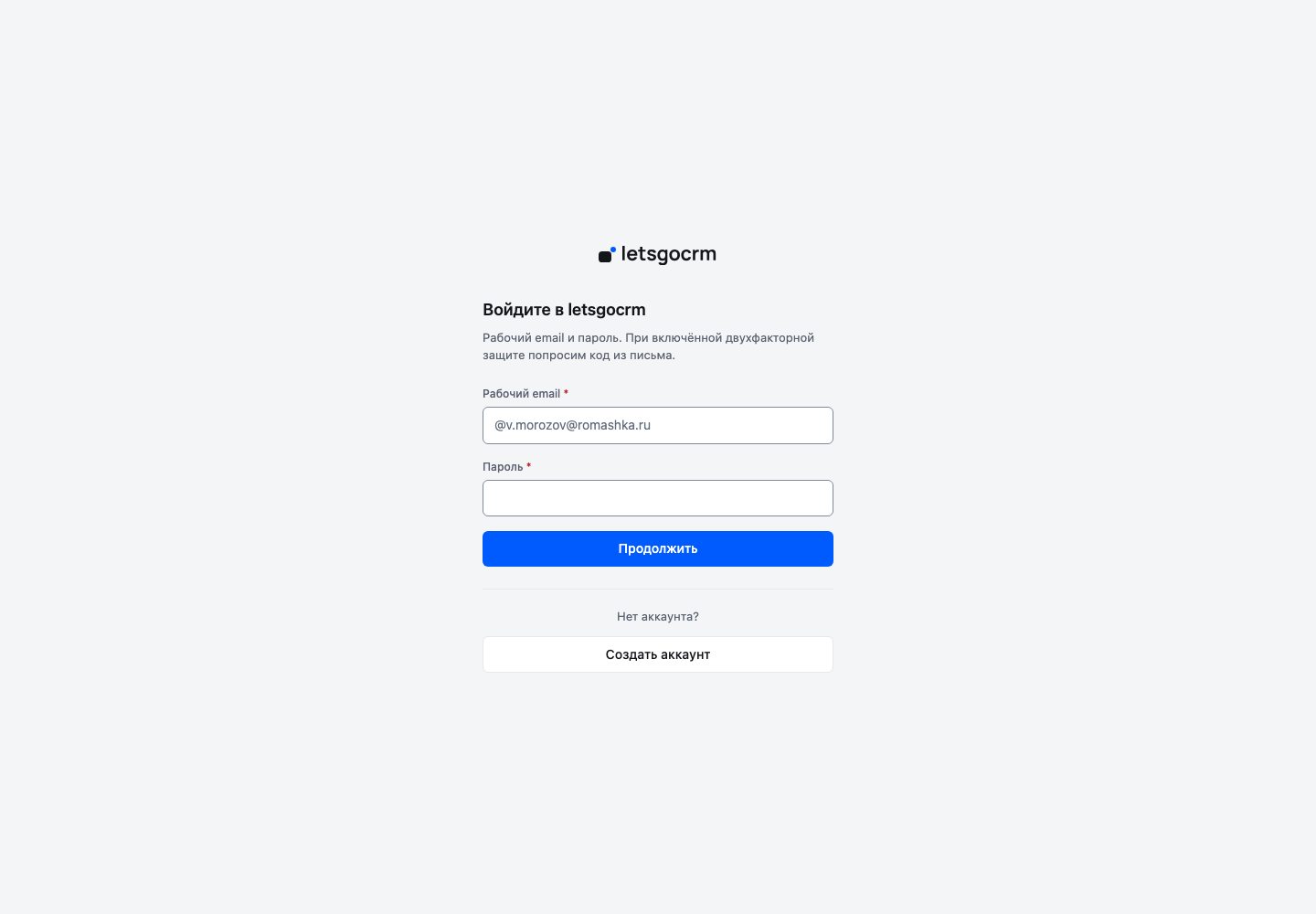
Войдите в аккаунт
Откройте страницу «Вход», введите email и пароль, затем нажмите «Продолжить». Если проверка завершится сразу, откроются «Диалоги» или указанная защищённая страница.
При неверной паре email и пароля либо неактивном аккаунте форма покажет причину и сохранит введённые значения. В текущем интерфейсе нет кнопки или страницы восстановления пароля.
Подтвердите код
Если после входа открылась страница «Подтверждение», введите шестизначный код и нажмите кнопку подтверждения. Код действует пять минут; неверный код очищается, а фокус возвращается в поле ввода.
Кнопка «Отправить повторно» после успешной отправки недоступна 30 секунд. При сообщении об истечении сессии начните вход заново; прямое открытие этой страницы без шага входа возвращает на страницу «Вход».
Создайте новый аккаунт
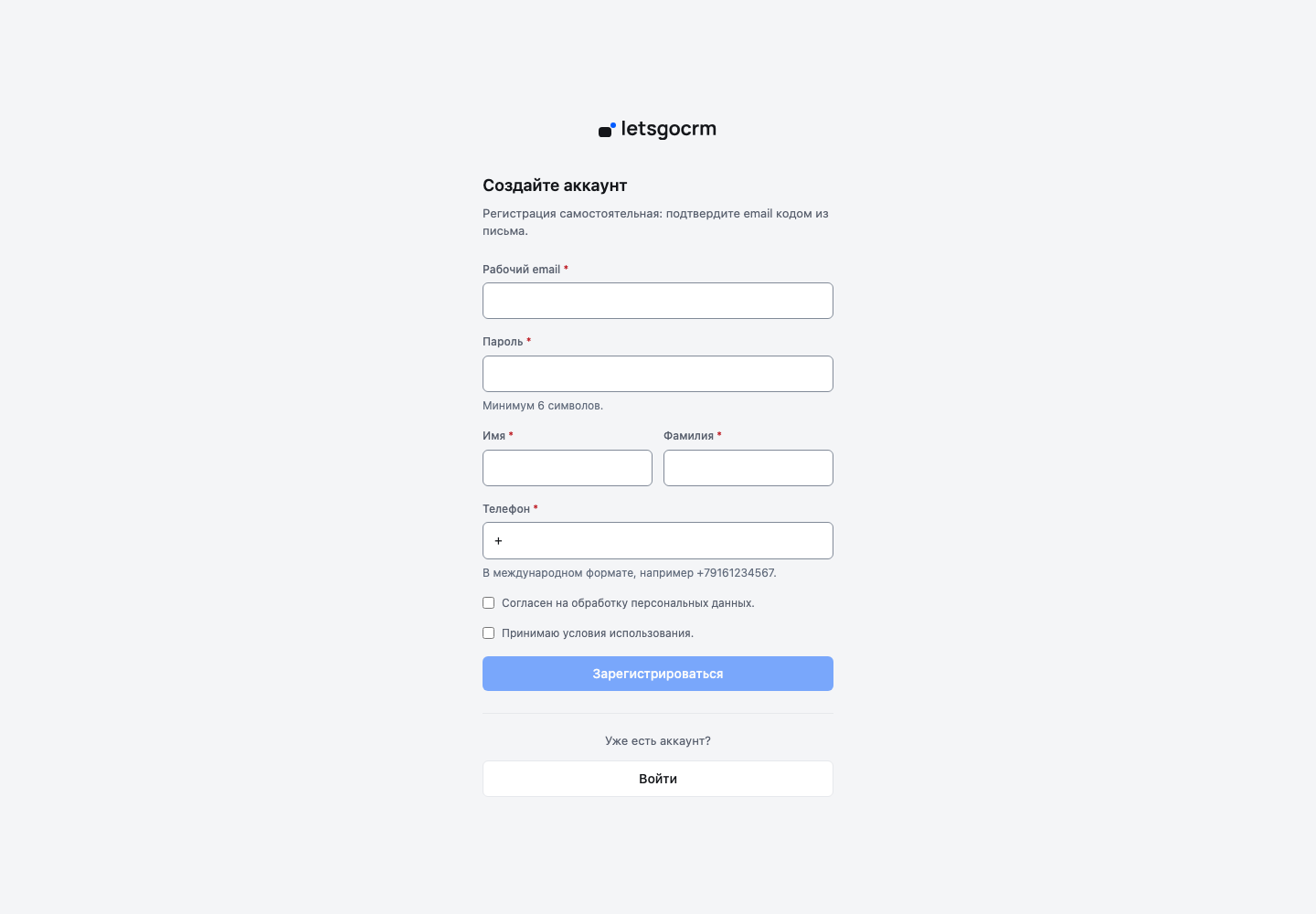
На странице «Вход» нажмите «Создать аккаунт». Заполните email, пароль не короче шести символов, имя, фамилию, номер в международном формате и подтвердите оба согласия.
После регистрации откроется подтверждение кода, а после успешной проверки — «Начало работы». Если email уже занят или код не удалось доставить, форма покажет причину; исправьте данные или войдите в существующий аккаунт.
- 1.Откройте «Создать аккаунт».
- 2.Заполните обязательные поля и отметьте оба согласия.
- 3.Подтвердите шестизначный код.